|
(
本帖含有隐藏内容,请您 回复 后查看 )一文中,咱们掌握了SpringBoot官方推荐的镜像构建方案,接下来要体验的是GitLab的CI能力,它负责把代码变成私有仓库中的镜像,咱们可以专心编码了; GitLab CI的作用如下图,开发者提交代码到GitLab后,就会触发编译、构建、制作镜像、推送到仓库这些事情,然后K8S环境就能用上最新的镜像了: 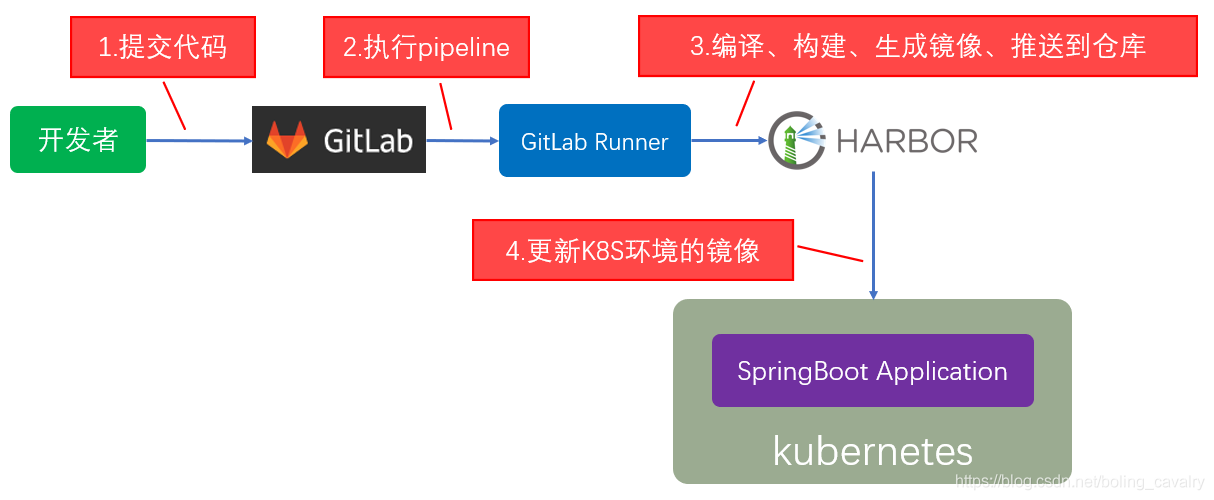 ### 本文内容 本文继续坚持实战的风格,和大家一起完成以下操作: 1. 准备一个SpringBoot-2.3应用; 2. 编写GitLab的pipeline脚本; 3. 提交代码触发pipeline脚本的工作; 4. K8S环境使用最新镜像; 5. 体验GitLab如何将最新镜像自动部署到K8S环境; ### 环境信息 1. GitLab:Community Edition 13.0.6 2. GilLab Runner:13.1.0 3. kubernetes:1.15.3 4. SpringBoot:2.3.0.RELEASE 5. JDK:1.8.0_121 6. Maven:3.3.9 7. Docker:19.03.8 8. 操作系统:CentOS Linux release 7.8.2003 ### 准备 实战前需要您准备好以下环境: 1. GitLab,参考[《群晖DS218+部署GitLab》](本帖含有隐藏内容,请您 回复 后查看 ) 2. 私有镜像仓库,参考[《群晖DS218+部署Harbor(1.10.3)》](本帖含有隐藏内容,请您 回复 后查看 ) 3. GitLab Runner,参考[《GitLab Runner部署(kubernetes环境)》](本帖含有隐藏内容,请您 回复 后查看 ) 4. Kubernlogout - echo "清理掉本次构建的jar文件" - rm -rf target/*.jar ``` 关于以上pipeline脚本,有下面五点需要注意: 第一:关于cache,如果您的gitlab runner是shell或者docker类型就无需关注,cache是直接生效的,但如果您的gitlab runner是K8S那就要注意了,需要在gitlab runner中填写cache相关的配置,让分布式文件服务作为cache的底层实现; 第二:一共定义了两个stage:package和build,顺序是先package再build,注意生成jar的job一定要是package,使用jar构建镜像的job要是build,这样在构建镜像的时候才能顺利从缓存中取得jar; 第三:make_image这个job的脚本中,会执行登录私有镜像仓库的操作,为了操作方便,登录的账号密码都是直接写在脚本里面的,实际使用时请不要这样做,建议使用Harbor的机器人账号密码,并且写入GitLab CI的环境变量配置页面,而不是直接写在pipeline脚本中 第四:tags参数用来和已有的GitLab Runner匹配,请按照您自己的runner的情况设置; 第五:生成docker镜像的tag等于$CI_COMMIT_SHORT_SHA,这是本次提交的commit id,因此,每次提交都会导致镜像仓库中多一个镜像,其tag等于commit id; 6. 最终整个工程的内容如下: 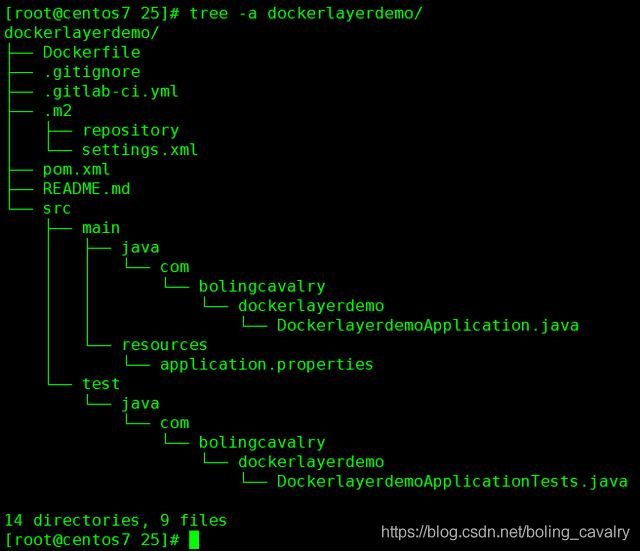 至此,所有开发工作已经完成,接下来验证执行情况; ### 验证CI 1. 将所有内容提交到GitLab,如果CI环境配置OK的话会立即触发构建,下图是构建成功的效果: 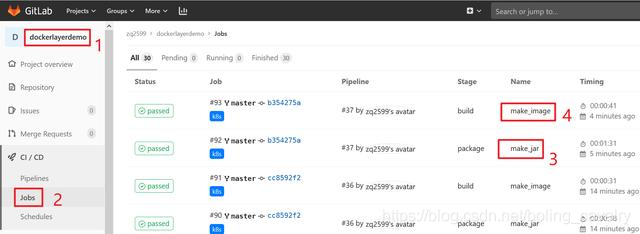 2. 先来看make_jar的执行情况,如下图,SpringBoot工程成功构建出jar文件: ![在这里插入图片描述]
|
|
|
成为第一个回答人