

|
在0.5版本起,fresh模板正式上线模板皮肤了! 通过修改CSS实现模板不同颜色,不同样式,来美化模板! 那么要如何来自定义使用自己的皮肤样式呢?? 这篇帖子将告诉大家如何创建属于自己独一无二的皮肤样式! 【第一步】 首先进入网站根目录找到如下文件: 这个文件是什么文件呢?这个文件是一套模板的默认的样式文件, 我们复制这份文件,在网站目录的 public/fresh_style/ 创建一个test目录,这里以test来做演示! 然后把default.css复制到这个新创建的目录内,改名为:fresh_style.css 【第二步】 打开这个css文件修改!如下代码: 一般不懂的,只需要修改上面的几个参数的颜色基本就OK了! 那么颜色如何改呢? 第一个参数--default这个是主题的默认颜色值 如果你喜欢红色就改成:--default: red 那么主题的整体颜色就会全部变成红色的了! 那么下面的50,100,200这些参数怎么配置呢? 【第三步】 打开《谷歌浏览器》,按下键盘的F12按键在新弹出的窗口依次如图点击,并找到:root这个颜色表:
然后如下图操作,这里以某个颜色为例演示:
我们选择完自己的颜色值之后,例如:#ff5722 这个值,我们把它复制粘贴到fresh_style.css的--default参数,改为--default: #ff5722! 然后再点击如下按钮:
将HEX模式切换成 HSLA模式 如下图的:
切换成功后,我们将L的参数改为95% 然后在点击旁边的按钮,切换回HEX模式,然后复制16进制颜色值 那么这个颜色值就是--default-50的颜色值了。 那么 --default-100就是90% --default-200就是80% --default-300就是70% .......后面的呢以此类推! 【第四步】 渐变颜色值 /*全局渐变色*/ --linear-gradient-right: #00aaff; --linear-gradient-left: #00dafd; 这两个参数是什么呢?目前可以见到的就是顶部的nav导航栏了! 如果不喜欢渐变颜色可以将这两个参数设置为默认颜色值,例如:#ff5722 那么顶部的颜色值就会变成如下图的颜色了:
当然还有登陆按钮的渐变颜色:
当然这里是针对不懂CSS的同学,的简单DIV教学! 如果你懂CSS!那么就牛逼了! 你可以通过这个CSS文件来自定义模板全局的大部分颜色,背景图,等等等等!! 例如下面就是通过修改CSS文件,来为模板设计的一款《新年的春节》皮肤!
当然,这其中涉及的一些图片文件,可以直接放在之前创建的test目录内,由各位自己决定! 【第五步】 那么皮肤设计好后,如何保存到模板呢?我们进入后台,找到模板配置,风格管理,点击添加!如下图:
其中 名字:就是下面图片颜色下面的名字,例如:经典绿 颜色:就是名字上面的颜色方块的颜色,可以对应主题演示 css名:就是你一开始创建的目录的名字这里以test作为演示用
填写好后点击保存!然后我们前台端进入个人中心,底部有一个皮肤设置,点击进去就能找到如上图所示的皮肤设置看! 点击指定的方块,切换颜色保存,就OK了!如果不点击下方保存,则默认本次有效,如果刷新网站,会恢复为默认颜色~! 保存后,将永久为用户保存,登陆后会自动替换成保存的颜色!除非删除了指定的皮肤fresh_style.css文件! 目前该功能需要更新程序到 0.5 版本才能体验哦!赶紧更新吧~ |
|
|

|
|
|
|


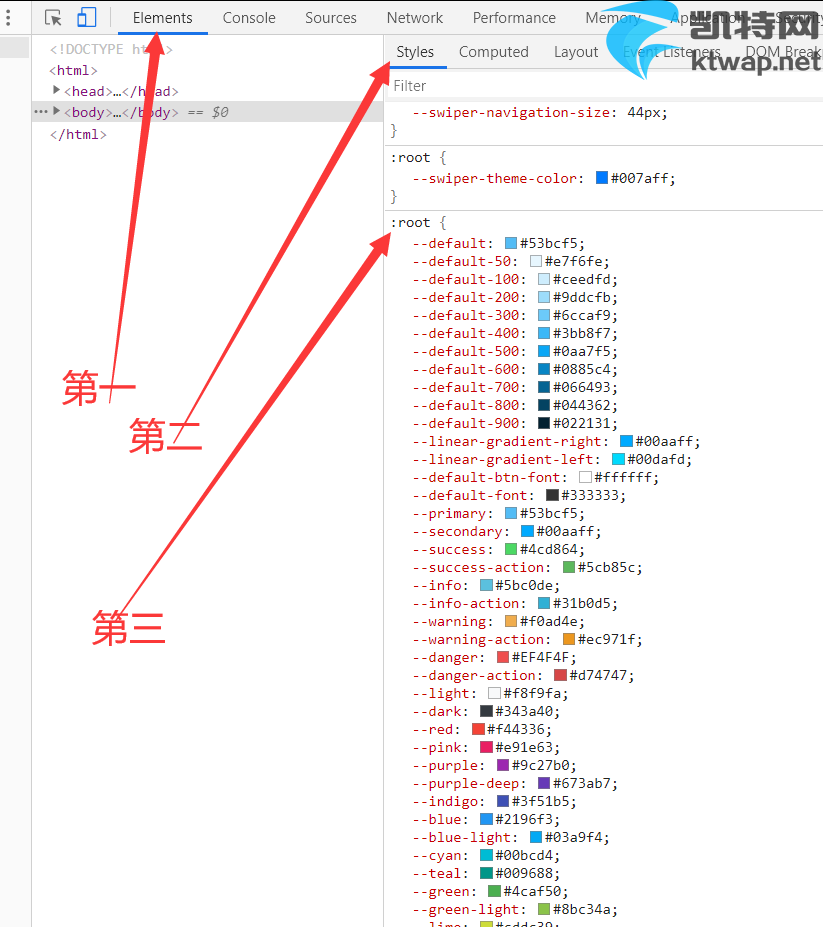


这里推荐使用谷歌浏览器!别的浏览器貌似没有发现有这个功能,比如:火狐
举报 1